스크린샷을 바탕화면에 쌓아 두면 다른 문서까지 섞이지 않게 치우기 어렵다. Automator로 이름을 바꾸고 옮길 수 있지만, 바탕화면 전체를 감시하면 다른 파일도 같은 규칙에 걸린다.
처음에는 파일명 필터부터 떠올렸다. 하지만 Apple 공식 문서를 확인해 보니 더 단순하고 안전한 기준은 파일 이름이 아니라 들어오는 폴더였다. 이번 글은 그 문서와 현재 제공되는 Automator 동작을 바탕으로 구성한 실습 가이드다. 중심 질문은 하나다. 새 스크린샷만 안전하게 흘려보내려면 어디를 감시해야 할까?
그래서 선택한 답은 파일명 필터가 아니라 전용 Screenshot Inbox였다. Screenshot 앱이 이 폴더에만 캡처를 저장하게 하고, Automator는 Rename Finder Items 다음에 Move Finder Items를 실행한다.

그림 1. 스크린샷 저장 위치와 Automator 동작 순서를 한 줄로 정리했다.
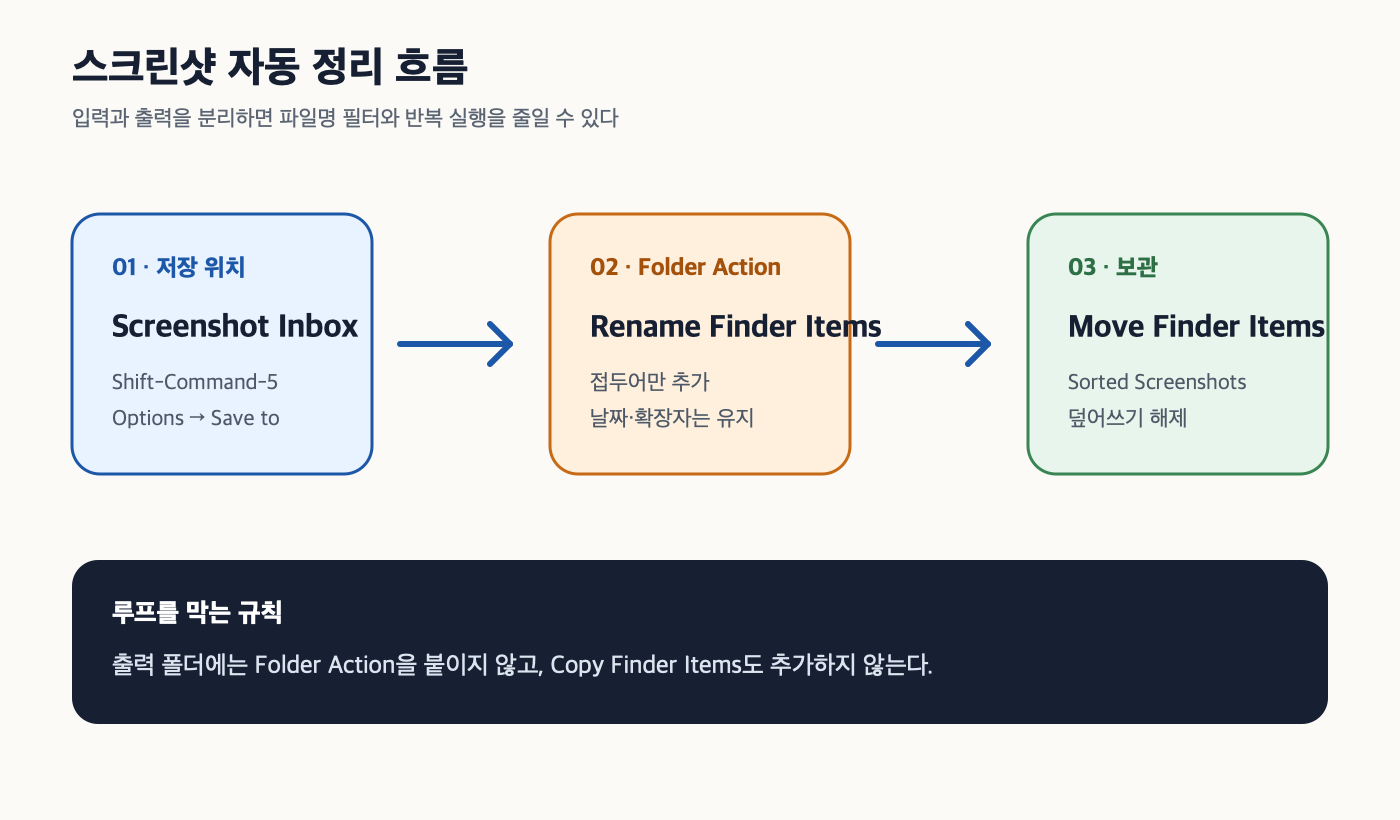
그림 2. 입력과 출력을 분리하면 파일명 필터와 반복 실행을 함께 줄일 수 있다.
바탕화면 대신 Screenshot Inbox를 감시하는 이유
Apple 설명에 따르면 Folder Action은 지정한 폴더에 항목이 추가될 때 실행되고, 추가된 파일을 워크플로 입력으로 넘긴다. 여기에는 “이 파일이 Screenshot 앱에서 왔는지”를 판별하는 기능이 없다.
그래서 바탕화면에서 Screenshot으로 시작하는 이름이나 .png 확장자를 찾는 방식은 생각보다 약하다. Apple 문서 안에서도 기본 이름을 Screenshot과 Screen Shot으로 다르게 표현하고, 표시 이름은 언어와 버전에 영향을 받을 수 있다. 확장자도 고정값이 아니다. 지원되는 Mac에서 macOS Tahoe 26 이상을 사용하면 HDR 스크린샷을 HEIF로 캡처할 수 있다.
Screenshot 앱의 저장 위치를 Inbox로 지정하면 경로가 곧 분류 기준이 된다. 다른 파일을 직접 넣어도 처리되므로 이 폴더는 스크린샷 전용으로 유지한다.
| Desktop 전체를 감시하고 이름·확장자로 추정 | Screenshot 앱의 Save to를 전용 Inbox로 지정 |
| 입력 폴더 안에 정리 결과도 남김 | 입력과 출력 폴더를 분리해 Inbox를 비움 |
| 출력 폴더에도 Folder Action을 연결 | Folder Action은 Inbox에만 연결 |
| .png만 허용 | PNG와 Tahoe 26의 HDR HEIF 가능성을 함께 고려 |
먼저 입력 폴더와 결과 폴더를 나눈다
Finder에서 같은 상위 폴더 아래에 두 폴더를 만든다.
Screenshots/
├── Screenshot Inbox/
└── Sorted Screenshots/
Screenshot Inbox는 캡처가 잠시 머무는 입력 폴더다. Sorted Screenshots는 이름 변경이 끝난 파일이 도착하는 출력 폴더다. 출력 폴더에는 Folder Action을 연결하지 않는다.
이 분리가 루프를 막는다. Apple의 보관된 Folder Actions 참고 문서도 hot folder를 비워 재처리와 성능 문제를 피하라고 설명한다.
Screenshot 앱의 저장 위치를 바꾼다
이 글의 절차는 Shift-Command-5를 사용할 수 있는 macOS Mojave 10.14 이상이 기준이다.
- Shift-Command-5를 누른다.
- Options를 연다.
- Save to에서 Other Location을 선택한다.
- 앞에서 만든 Screenshot Inbox를 고른다.
Control을 함께 눌러 클립보드로 복사한 캡처는 파일이 생기지 않아 대상이 아니다. 설정 전에 있던 파일도 자동 처리된다고 가정하지 말고 별도로 정리한다. 메뉴 문구는 버전과 표시 언어에 따라 다를 수 있다.
Automator는 Rename 다음 Move 순서로 둔다
Automator에서 File > New를 선택하고 문서 유형으로 Folder Action을 고른다. 상단의 “Folder Action receives files and folders added to” 항목에서 Screenshot Inbox를 지정한 뒤, 검색으로 아래 두 동작을 순서대로 추가한다.
- Rename Finder Items
- Move Finder Items
이름 변경은 기존 이름 앞에 blog- 같은 접두어를 붙이는 정도면 된다. 원래 날짜와 시각을 남기면 충돌 가능성도 줄어든다. 확장자는 건드리지 않는다. Apple도 확장자를 바꾸면 파일을 열지 못할 수 있다고 안내한다.
Rename Finder Items를 추가할 때 원본 보호를 위해 Copy Finder Items도 넣을지 묻는 창이 나타날 수 있다. 이 흐름에서는 Don't Add를 선택한다. 복사를 추가하면 원본이 Inbox에 남아 “처리 후 Inbox를 비운다”는 구조가 깨지기 때문이다.
이 워크플로는 백업이 아니라 원본 파일 자체를 rename·move한다. 버려도 되는 스크린샷으로 먼저 시험한다.
Move Finder Items의 목적지는 Sorted Screenshots로 정하고 Replacing existing files는 켜지 않는다. 같은 이름이 이미 있을 때 조용히 덮어쓰는 것보다 파일이 남고 오류를 확인할 수 있는 쪽이 안전하다.
중복 이름과 루프는 파일 상태로 확인한다
접두어를 추가해도 중복은 생길 수 있다. 같은 파일을 다시 넣었거나 출력 폴더에 같은 이름이 있으면 rename 또는 move가 실패할 수 있다.
처음 설정한 뒤에는 다음 순서로 확인한다. 아직 직접 실행 결과를 기록한 글이 아니므로, 아래는 독자가 자신의 환경에서 반드시 검증해야 할 절차다.
- 스크린샷 한 장을 만든다. Inbox가 비고 출력 폴더에 접두어가 붙은 파일 한 개가 생겼는지 본다.
- 스크린샷을 빠르게 두 장 만든다. 두 파일의 이름과 확장자가 유지됐는지 확인한다.
- 출력 폴더에 같은 이름의 테스트 파일을 미리 둔다. 기존 파일이 덮어써지지 않고 충돌한 입력이 남는지 확인한다.
- 버려도 되는 텍스트 파일을 Inbox에 직접 넣어 본다. 이 파일도 이름 변경과 이동 대상이 된다면 정상이다. Folder Action이 파일 종류가 아니라 “폴더에 추가됨”을 감지한다는 경계를 확인하는 테스트다.
- Automator나 Finder가 접근 권한을 요청하면 허용한 뒤 다시 시험한다. 실행 표시만 보지 말고 Inbox의 잔여 파일, 출력 파일 수, 이름, 확장자를 함께 확인한다.
화면 녹화는 .mov이며 Inbox로 들어오면 함께 처리될 수 있다. 이미지에만 적용해야 한다면 Filter Finder Items를 앞에 둘 수 있지만, 이 필터도 Screenshot 앱이라는 출처를 증명하지는 않는다.
내가 이 구성에서 가장 중요하게 본 것
액션 두 개보다 중요한 것은 입구와 출구의 분리다. Inbox를 Screenshot 앱 전용으로 쓰고 결과를 다른 폴더로 보내면 파일명 추측과 재처리 루프를 함께 줄일 수 있다. 원본을 직접 다루므로 테스트 파일부터 시작하고 덮어쓰기는 끈다.
전용 Inbox로 입력을 제한하고, Rename 뒤에 Move를 두며, 출력 폴더는 감시하지 않는다. 마지막으로 중복 이름과 권한까지 확인해야 자동 정리를 맡길 수 있다.
참고한 Apple 공식 문서
'개발일기' 카테고리의 다른 글
| git worktree로 브랜치 전환 없이 두 작업하기 (0) | 2026.09.11 |
|---|---|
| 엑셀 Power Query로 CSV 합치기 실습 (0) | 2026.09.09 |
| GitHub Universe'25 Recap Seoul (5) | 2025.12.09 |
| [2024 Google Solution Challenge Top 100 회고] 1. 아이디어 도출 과정 (9) | 2025.05.22 |
| 수퍼클래스 뽑아내기~ (3) | 2024.09.26 |


댓글